Dateimanager (SFTP) & Direkt-Bearbeiten
Ein Klick auf Dateien unter dem aktiven Reiter öffnet den grafischen SFTP-Dateimanager – direkt über dieselbe stehende SSH-Verbindung ohne zweite Anmeldung.
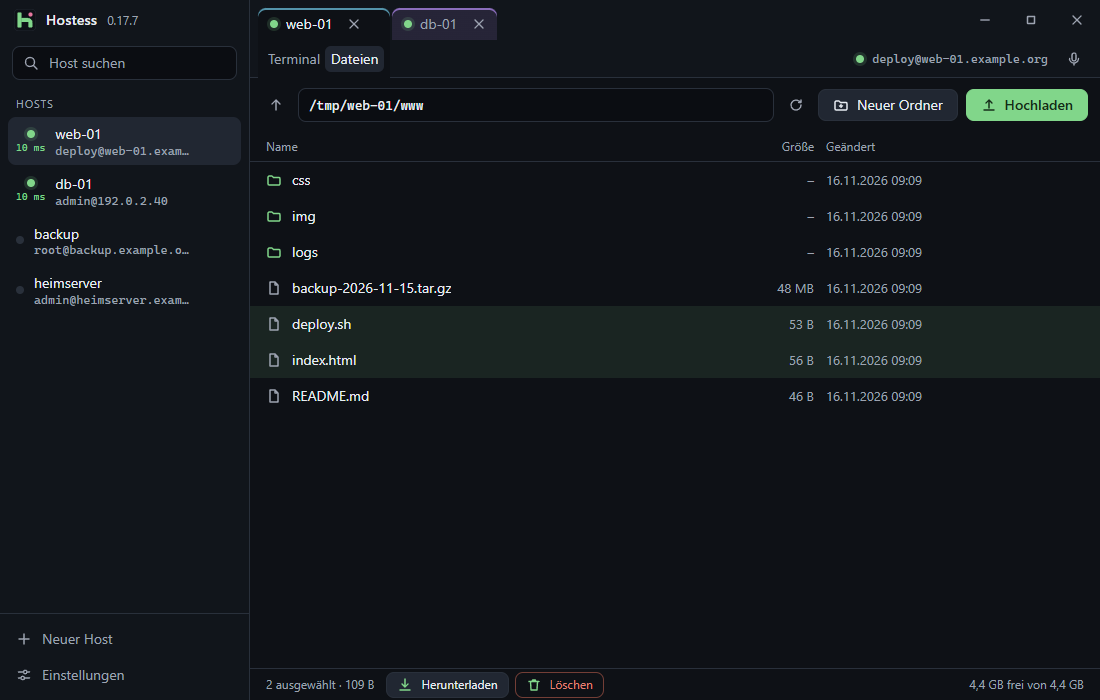
Bedienung wie im Windows-Explorer
| Taste / Aktion | Wirkung |
|---|---|
| Einfacher Klick | Eintrag auswählen (mit Ctrl einzeln dazu/heraus, mit Shift Bereich, oder per Maus einen Auswahlrahmen ziehen) |
| Doppelklick / Enter | Ordner betreten · Datei direkt zum Bearbeiten öffnen |
| Backspace | Einen Ordner nach oben |
| Up / Down / Home / End | Durch die Liste bewegen (mit Shift Auswahl erweitern) |
| Ctrl+A / Esc | Alles auswählen / Auswahl aufheben |
| F2 | Gewählten Eintrag umbenennen |
| Del | Gewählte Einträge nach Rückfrage löschen |
| Klick auf Spaltenkopf | Nach Name, Größe oder Geändert auf- und absteigend sortieren (Ordner bleiben oben) |
Dateien & ganze Ordner übertragen (mit 2. SFTP-Kanal)
- Hochladen: Über Hochladen, Ordner hochladen oder einfach per Drag & Drop aus dem Windows-Explorer in die Dateiliste.
- Herunterladen: Rechtsklick → Herunterladen (oder bei Mehrfachauswahl unten in der Statusleiste).
- Sicheres Ersetzen (
.part): Uploads und Downloads schreiben erst in eine.part-Nachbardatei und ersetzen das Ziel erst nach vollständiger Übertragung. Bricht die Leitung ab oder klickst du auf Abbrechen, bleibt die vorhandene Datei unversehrt. - Weiterarbeiten während großer Transfers: Große Übertragungen laufen über einen zweiten SFTP-Kanal im Hintergrund – du kannst während eines mehrstündigen Uploads weiter frei durch Ordner navigieren, Dateien sortieren und Konfigurationsdateien bearbeiten.
Dateien direkt bearbeiten
Ein Doppelklick auf eine Datei (oder Rechtsklick → Bearbeiten) lädt sie in einen sitzungseigenen Temp-Ordner und öffnet sie in deinem verknüpften Windows-Programm (Fallback notepad.exe):
- Jedes Speichern (Ctrl+S) lädt sofort hoch: Ein Datei-Wächter erkennt Inhaltsänderungen per SHA-256 und spielt sie automatisch auf den Server zurück; Verknüpfungen und Dateirechte bleiben erhalten.
- Übersteht kurze Verbindungsabbrüche: Reißt das Netz kurz ab und du verbindest den Reiter mit Enter neu, holt der Wächter ausstehende Speicherungen nach.
- Schutz: Vor dem Öffnen ausführbarer Programme/Skripte (
.exe,.bat,.cmd,.ps1,.lnk…) oder sehr großer Dateien (> 50 MB) fragt Hostess ausdrücklich nach. Beim Schließen des Reiters wird der temporäre Ordner restlos aufgeräumt.
Verknüpfungen (↪), Speicherplatz & Rechte (chmod)
- Verknüpfungen (Symlinks): Tragen das Abzeichen
↪und zeigen im Tooltip ihr Ziel (→ …). Beim Löschen einer Verknüpfung wird nur der Link selbst per SFTP entfernt – das Zielverzeichnis bleibt unberührt. - Rechte ändern (
chmod): Rechtsklick → Rechte ändern bietet sowohl ein Oktalfeld (755,644) als auch eine 3×3-Matrix (Besitzer / Gruppe / Andere) und für Ordner optional Auch auf Inhalt anwenden (mit Schutzwarnung, falls Ordnern das Ausführ-/Betreten-Recht fehlt). - Speicheranzeige: Unten rechts zeigt Hostess den freien Speicherplatz des Server-Laufwerks (gelb ab 90 %, rot ab 97 %).