Übersicht & Schnellstart
Hostess ist ein schneller, kostenloser SSH- und SFTP-Client für Windows 10 und 11. Terminal mit Reitern, Dateimanager, Portweiterleitung (-L / -R), Schlüsselverwaltung und lokale Spracheingabe stecken in einem einzigen schlanken Programm (~9 MB) – ohne Konto, ohne Cloud und ohne Abo.
1. Installieren
- Lade den aktuellen Installer auf der Startseite von Hostess herunter.
- Starte
Hostess_<Version>_x64-setup.exe.
Hinweis von Windows beim ersten Start
Der Installer ist aktuell nicht mit einem kostenpflichtigen Herausgeber-Zertifikat signiert. Klicke im blauen Windows-Hinweis einmal auf Weitere Informationen → Trotzdem ausführen. Alle späteren Updates innerhalb von Hostess sind kryptografisch signiert und werden vor der Installation geprüft.
2. Ersten Server anlegen oder importieren
Nach dem Start hast du zwei schnelle Wege:
- Vorhandene
~/.ssh/configübernehmen: Klicke links unten auf Neuer Host → oben im Dialog auf Importieren. Hostess übernimmt deine Server samt Benutzer, Port und Schlüsseldatei ausC:\Users\<Name>\.ssh\config. - Neu eintragen: Klicke auf Neuer Host. Tipp: Im Feld Adresse kannst du direkt
[email protected]:2222(auch mitsshdavor) einfügen – Hostess teilt Benutzer, Adresse und Port von selbst auf.
3. Verbinden
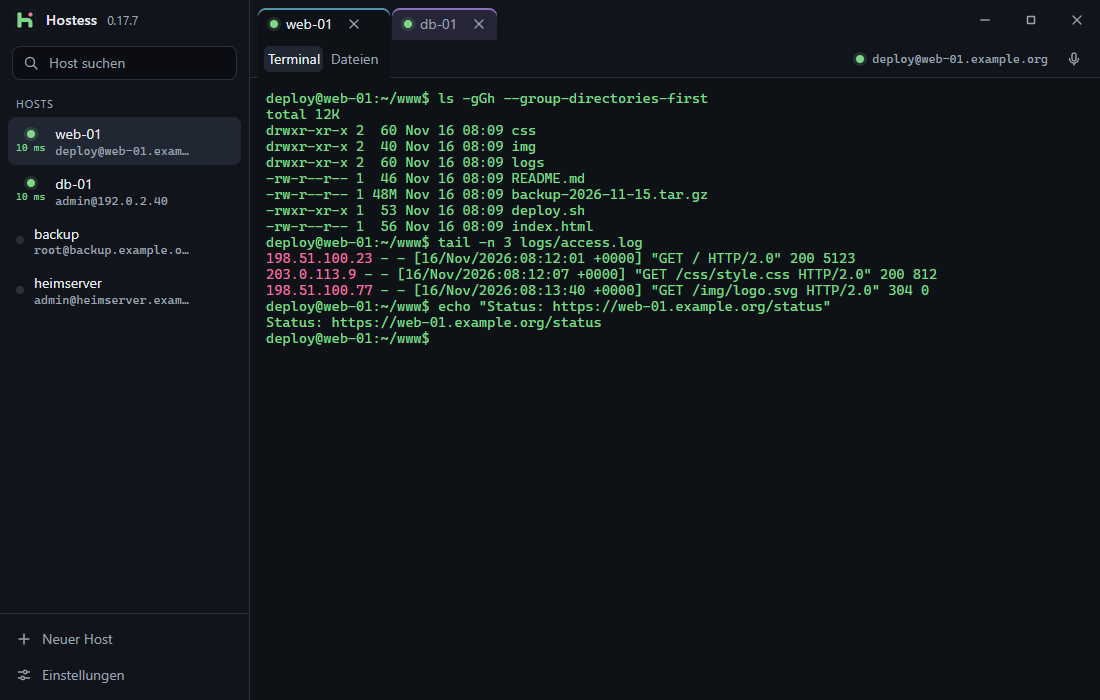
- Ein Klick auf den Host in der linken Seitenleiste öffnet einen Reiter und verbindet.
- Oder tippe oben links ins Suchfeld (Host suchen) und drücke Enter, um sofort mit dem ersten Treffer zu verbinden.
- Beim allerersten Verbinden zeigt Hostess den SHA-256-Fingerabdruck des Servers. Erst nach deiner Bestätigung werden Passwort oder Schlüssel-Anmeldung gesendet.
Was steckt wo im Fenster?
| Bereich | Funktion |
|---|---|
| Linke Seitenleiste | Suchfeld, alle gespeicherten Hosts mit Statuspunkt und Live-Antwortzeit (ms), Update-Hinweis, Neuer Host und Einstellungen |
Terminal \| Dateien |
Umschalter direkt unter dem aktiven Reiter – nutzt für SFTP dieselbe stehende SSH-Verbindung |
+ Tunnel |
Rechts in der Kopfzeile: lokale (-L) und entfernte (-R) Portweiterleitungen anlegen, speichern und schalten |
| Mikrofon-Symbol | Startet oder beendet die lokale Spracheingabe (Ctrl+Shift+M) |